
Xin chào các bạn, hôm nay Trung tâm đào tạo autocad Thái Linh sẽ giúp các bạn có thể khôi phục được file autocad bị mất trong các trường hợp như: mất điện, lỡ tay tắt phần mềm mà không nhấn lưu hoặc là phần mềm bị out…..một cách dễ dàng.
Lưu ý khi khôi phục bản vẽ autocad
Lưu ý rất quan trọng trong khi các bạn làm việc với bất kỳ phần mềm nào trên máy tính hoặc đơn thuần đang là phần mềm Autocad thì các bạn nên thiết lập chế độ lưu tự động với thời gian thấp cho phần mềm, để cho khả năng lấy lại file dữ liệu có khả năng cao nhất.
Cách khôi phục file dữ liệu đã mất
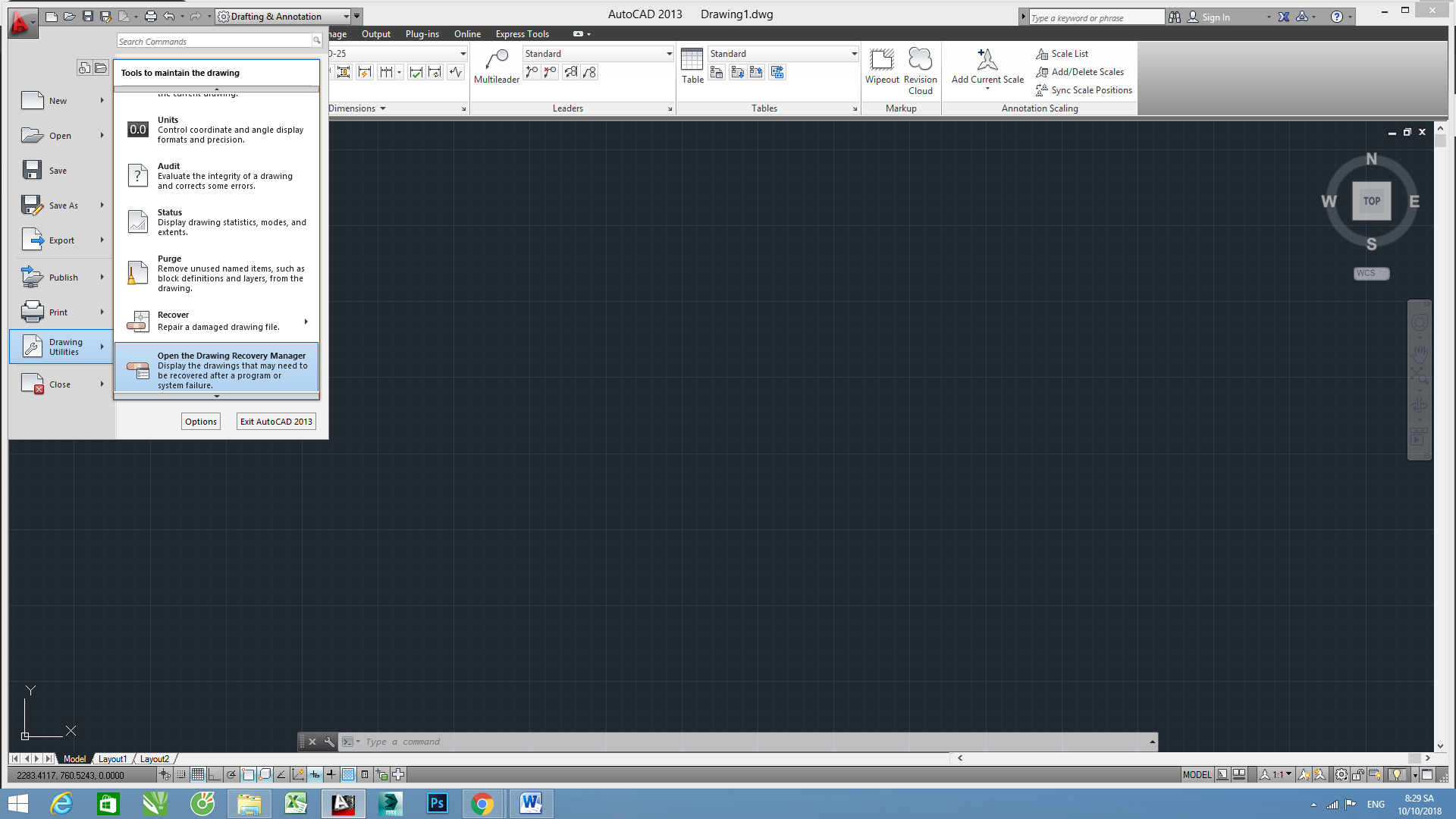
Đợi sau khi có điện rồi thì các bạn mở phần mềm Autocad lên, rồi di chuột lên Logo màu đỏ của Autocad góc trên cùng bên trái, nhấn vào dòng chữ “Drawing Utilities” và nhìn sang bên phải rồi chọn dòng “Open the drawing recovery manager” thì lúc này phần mềm sẽ hiện lên các file đã backup trong cửa sổ “Drawing recovery manager”.
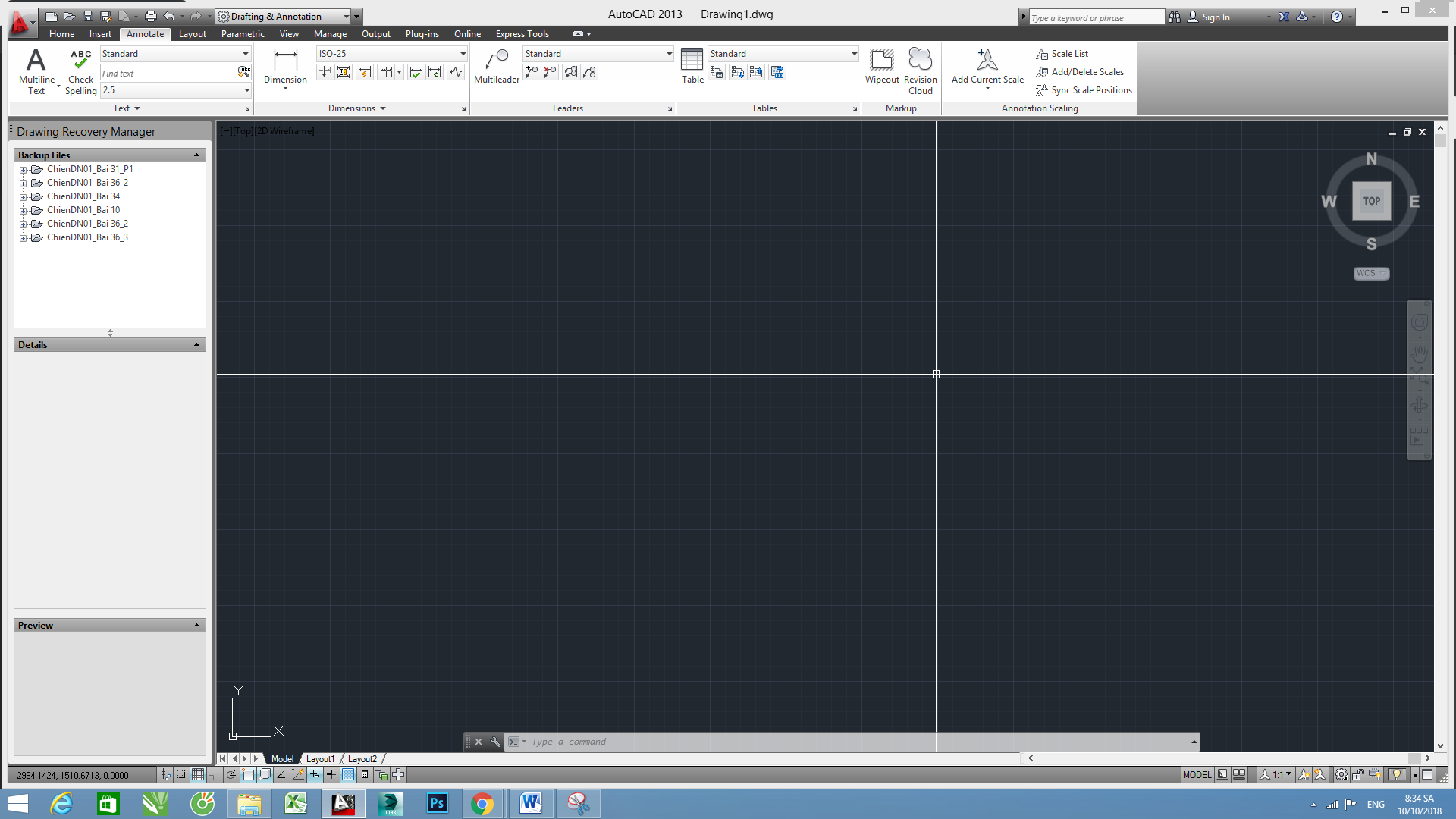
Lúc này các bạn chọn file dữ liệu Autocad đã mất và cần khôi phục, các bạn để ý dưới mục “Details” để xem thời gian làm việc của file đó, thường thì file có thời gian gần đây nhất là file mới làm. Sau khi tìm được file cần khôi phục và nhấn Ctrl + S để lưu file đó lại, khi lưu chọn chế độ lưu về Autocad 2004 để phần mềm phiên bản thấp hơn có thể mở và làm việc bình thường.
Xem thêm thủ thuật Autocad khác: cách mở và lưu bản vẽ autocad theo tcvn